ads
Tampilkan postingan dengan label Desain Grafis. Tampilkan semua postingan

Selasa, 28 Mei 2013

Contoh Desain Sticker Elegant

Di dalam dunia usaha, sticker merupakan alat promo atau aksesoris produk yang sangat penting yang digunakan dengan cara ditempel ke produk dan lain-lain. Nah, kali ini saya akan berbagi contoh desain sticker dengan tampilan atau style yang cukup elgant, barangkali kamu-kamu butuh contoh atau hanya sebagai inspirasi. Semoga bermanfaat


Contoh Sticker-01


Contoh Sticker-02

Contoh Sticker-03


Sabtu, 11 Mei 2013

Contoh Desain Sticker Part 1

Di dalam dunia usaha, sticker merupakan alat promo atau aksesoris produk yang sangat penting yang digunakan dengan cara ditempel ke produk dan lain-lain. Contohnya diproduk Granit lantai, jika dipajang di toko material, maka terdapat sticker sebagai identitas produk itu sendiri yang di dalamnya terdapat kode, ukuran dan lain-lain. 
Nah, kali ini saya akan berbagi Contoh Desain Sticker Part 1 dengan contoh produk Porcelain Tiles dengan tampilan style yang cukup elgant, kamu dapat mengubahnya dengan produk yang kamu kehendaki, semoga bermanfaat bagi yang membutuhkan dan semoga terinspirasi. 

Contoh sticker 1
Contoh sticker 2
Contoh sticker 3

Kamis, 25 April 2013

Contoh Desain Kartu Nama Elegant

Contoh desain kartu nama yang elegant ini sengaja saya postingkan untuk kamu-kamu yang sedang membutuhkan referensi atau hanya sekedar mencari inspirasi mengenai kartu nama. Semoga bermanfaat dan semoga terinspirasi di blog Inspiration 7 ini !

Contoh Desain Kartu Nama Elegant - No.01
Contoh Desain Kartu Nama Elegant - No.02
Contoh Desain Kartu Nama Elegant - No.03
Contoh Desain Kartu Nama Elegant - No.04
Contoh Desain Kartu Nama Elegant - No.05

Untuk mencari artikel yang lainnya, kamu bisa klik menu Daftar isi...! Terima kasih atas kunjungannya...!

Senin, 15 April 2013

Contoh Desain Kartu Nama Elegant 2

Kartu nama merupakan hal yang sangat penting dalam menjalin hubungan dengan teman-teman, sahabat, klien atau relasi dan lain-lain. Nah untuk kamu-kamu yang butuh sekedar referensi atau inspirasi mengenai kartu nama, di bawah ini saya postingin Contoh Kartu Nama Elegant Part 2. Semoga terinspirasi...!

Contoh Kartu Nama Elegant Part 2 - 01
Contoh Kartu Nama Elegant Part 2 - 02

Sabtu, 09 Februari 2013

Contoh Desain Kartu Nama Simple Hitam

Postingan kali ini, saya akan mempersembahkan Contoh Desain Kartu Nama Simple Hitam untuk melengkapi postingan yang sebelumnya yaitu Contoh Desain Kartu Nama Simple semoga bermanfaat untuk yang membutuhkan.

Contoh Desain Kartu Nama Simple Hitam Kombinasi Merah-01

Contoh Desain Kartu Nama Simple Hitam Kombinasi Merah-02

Contoh Desain Kartu Nama Simple Hitam Kombinasi Merah-03

Contoh Desain Kartu Nama Simple Hitam Kombinasi Merah-04

Contoh Desain Kartu Nama Simple Hitam Kombinasi Merah-05

Kamis, 07 Februari 2013

Contoh Desain Kartu Nama Simple

Pada kesempatan sebelumnya saya memberikan postingan Contoh Desain Kartu Nama Elegant, dan kali ini saya akan memberikan contoh-contoh kartu nama lagi namun dengan kelas yang simple, semoga bermanfaat sebagai inspirasi kamu.
 
Contoh Desain Kartu Nama Simple-01

Contoh Desain Kartu Nama Simple-02

Contoh Desain Kartu Nama Simple-03

Contoh Desain Kartu Nama Simple-04

Contoh Desain Kartu Nama Simple-05

Rabu, 06 Februari 2013

Contoh Poster Elegant

Jika sebelumnya saya memberikan postingan Cara Membuat Desain POSTER dengan Menggunakan Adobe Photoshop, maka kali ini saya akan memberikan contoh-contoh poster yang elegant, semoga bermanfaat sebagai inspirasi kamu.

Contoh Poster Elegant-01
Contoh Poster Elegant-02
Contoh Poster Elegant-04


Semoga Terinspirasi...!

Kamis, 31 Januari 2013

Cara membuat desain POSTER dengan Photoshop

Poster merupakan media informasi yang sangat dibutuhkan untuk mempromosikan produk atau anjuran-anjuran dan lain-lain. 

Nah kali ini saya akan mengajak sobat yang masih awam untuk berbagi sedikit ilmu, bagaimana cara membuat desain POSTER dengan menggunakan Adobe Photoshop.

Sebelum memulai tutorial ini, silakan lihat dulu gambar poster yang akan kita hasilkan di bawah.

Kalau sudah faham langsung saja kita praktekin :

Langkah 1
Buka program aplikasi Adobe Photoshop
(sobat bisa menggunakan Adobe Photoshop CS, CS 2, CS 5, kali ini saya menggunakan Adobe Photoshop CS 5).

Langkah 2
Pilih Menu File >> New------akan tampil seperti gambar di bawah :

 
Setelah pilih New, maka akan tampil kotak dialog seperti gambar di bawah ini:


Ketik kotak isian :
Name : DESAIN POSTER
Width : 42 cm untuk menentukan lebar kartu nama
Height : 60 cm untuk menentukan tinggi kartu nama
Resolution : 50 pixel/cm untuk menentukan tinggi kartu nama

-  Klik OK untuk menutup dialog, dan akan muncul kotak 
   kosong seperti gambar di bawah ini:

Langkah 3
Buat Layer Baru di atas layer Background dengan cara : 
-   Klik Create a new layer yang berada di bawah 
    Background (Lihat gambar di bawah yang bertanda lingkaran 
    merah No.1). 
Akan muncul layer 1 yang berada di atas Background (Lihat  
   gambar di bawah yang bertanda lingkaran merah No.2).

Catatan :
Ingat setiap kita akan mendesain harus diperhatikan penggunaan layer, setiap ganti kategori harus membuat layer baru, dan pada pembuatan desain poster ini kita memerlukan 7 kategori (step) dan otomatis butuh 7 layer. Lihat gambar di bawah !

Langkah 4
- Pilih Tool Recatangular Marquee Tool. Lihat gambar di bawah :

Langkah 5
- Drag dari pojok kiri bawah ke samping kanan (tekan mouse 
  sambil menarik ke atas) hingga 4,5 cm dari pojok bawah sampai 
  atas. Lihat gambar di bawah :


Langkah 6
- Pilih dan klik Set Foreground Tool yang berada di Tool Box  
  (lihat gambar di bawah yang bertanda panah No 1)
- Setelah muncul kotak dialog Color Picker ketik angka f98d1e di 
  dalam kotak isian rumus warna dan klik OK (lihat gambar di 
  bawah yang bertanda panah No 2).


- Kemudian pilih menu EDIT---Fill dan akan muncul kotak dialog  
  Fill dan klik OK, maka area yang di seleksi tadi akan berubah 
  menjadi orange. Lihat gambar di bawah !


 Langkah 7
- Pilih Tool Recatangular Marquee Tool (Sama dengan cara 
   langkah 4)
- Drag dari sisi kiri ke sisi kanan (tekan mouse sambil menarik ke 
  sisi kanan) hingga 0,5 cm, dan posisinya 11 cm dari atas.
- Kemudian pilih menu EDIT---Fill dan akan muncul kotak dialog 
  Fill dan klik OK, maka area yang di seleksi tadi akan berubah 
  menjadi orange. Lihat gambar di bawah !

Langkah 8
-  Buka kemudian Copy dan Paste gambar yang akan dijadikan 
    background di area desain Poster tadi
-  Sesuaikan besar kecilnya gambar yang dicopy tadi sesuai 
    kehendak kita. (cara memperbesar/memperkecil gambar, pilih 
   dan klik menu Edit—Free Transform) untuk memperkecil, tarik 
    tanda seleksi transform yang berada di pojok atas ke arah bawah 
    menyilang 45º, dan untuk memperbesar, tarik tanda seleksi 
    transform yang berada di pojok atas ke arah atas menyilang 45º.
-  Geser-geser gambar yang dicopy tadi ke area kanan desain 
   Poster. (cara menggeser, pilih dan klik alat Move Tool (V) yang 
   berada di Tool Box).
-  Potong gambar tersebut sesuai kebutuhan. (cara memotong, pilih 
   dan klik alat Recatangular Marquee Tool (M) yang berada di  
   (lihat gambar langkah 4), kemudian tekan Delete di keyboard. 
   Lihat gambar di bawah !

 Langkah 9
-  Buka kemudian Copy dan Paste logo perusahaan kamu. Lihat 
   gambar di bawah !


Langkah 10
-->
    Buat Layer Baru di atas layer terakhir dengan cara : 
    -   Klik Create a new layer yang berada di bawah Background
        (seperti cara langkah 3).
    -   Akan muncul layer baru yang berada di atas layer.

    Kemudian bikin kotak disamping logo
    -   Pilih Tool Recatangular Marquee Tool Drag sambil tekan Shift
    dan sesuaikan ukuran kotak yang kamu inginkan.
-   Pilih dan klik Set Foreground Tool yang berada di Tool Box 
    (seperti cara langkah 6)
-   Setelah muncul kotak dialog Color Picker ketik angka 0048e7   
    di dalam kotak isian rumus warna dan klik OK (seperti cara
        langkah 6) 
    -   Pilih menu EDIT---Fill dan akan muncul kotak dialog Fill dan 
    klik OK, maka area yang di seleksi tadi akan berubah menjadi  
        biru.
    -   Pilih menu EDIT---Free Transform dan pada menu bar Free 
        Transform ketik kotak isian set rotation : 45 dan tekan Eneter
        Lihat gambar di bawah !


Langkah 11
-->
Membuat kotak berwarna orange disamping logo
    -  Copy dan Paste gambar kotak biru tadi. 
    -  Geser kotak biru yang dicopy tadi ke area kanan dan sesuaikan
        posisinya. (cara menggeser, 
    -  Pilih dan klik alat Move Tool (V) yang berada di Tool Box) dan 
        geser ke kanan.

Setelah posisinya sudah sesuai ganti warna biru menjadi orange 
    dengan cara : 
    -   Pilih dan klik alat Magic Wand Tool (W) yang berada di Tool 
        Box) dan klik pas ditengang gambar kotak biru tadi. 
    -   Pilih dan klik Set Foreground Tool yang berada di Tool Box 
        (seperti cara langkah 6) 
    -   Setelah muncul kotak dialog Color Picker ketik angka f98d1e 
        di dalam kotak isian rumus     warna dan klik OK (seperti cara  
        langkah 6) 
    -   Pilih menu EDIT---Fill dan akan muncul kotak dialog Fill dan 
    klik OK, maka kotak berwarna biru yang di klik tadi akan  
    berubah menjadi orange. Lihat gambar di bawah :

Langkah 12
Ketik nama perusahaan kamu, sebagai contoh saya ketik :  PT. Indoagung Multicreasi Ceramic Industry caranya :
- Pilih dan klik Horizontal Type Tool (T)
  Font Family : Arial
  Font Style : Bold
  Font Size : 35

Dan hasilnya seperti gambar di bawah !

  
Langkah 13
Ketik pesan head line, sebagai contoh saya ketik : 
Tidak ada
Pekarjaan
yang sulit
Jika
Dilakukan
Dengan
Ikhlas

Caranya :
- Pilih dan klik Horizontal Type Tool (T)
  Font Family : Avant Garde BT
  Font Style : Book
  Font Size : 82
  Line Spacing : 162
  Lihat gambar di bawah !

Dan hasilnya seperti gambar di bawah !

Langkah 14
Ketik judul pesan second head line, sebagai contoh saya ketik : 
TANAMKAN 5R
DALAM DIRI KITA

Caranya :
- Pilih dan klik Horizontal Type Tool (T)
  Font Family : Impact
  Font Style : Regular
  Font Size : 60
  Line Spacing : Auto

Nah untuk warnanya diganti menjadi orange
Caranya :
-  Seleksi (diblok) teks TANAMKAN 5R DALAM DIRI KITA
-  Pilih dan klik Set Foreground Tool yang berada di Tool Box 
   (seperti langkah ke 6)
-  Setelah muncul kotak dialog Color Picker ketik angka f98d1e di 
   dalam kotak isian rumus warna dan klik OK dan teks akan 
   berwarna orange. Lihat gambar di bawah !

Langkah 15
Ketik pesan second head line, sebagai contoh saya ketik : 
RINGKAS *
RAPI *
RESIK *
RAWAT *
RAJIN *

Caranya :
- Pilih dan klik Horizontal Type Tool (T)
  Font Family : Avant Garde BT
  Font Style : Book
  Font Size : 71
  Line Spacing : Auto

Nah untuk warnanya diganti menjadi putih
Caranya :
- Seleksi (diblok) teks RINGKAS *  RAPI *  RESIK *  RAWAT 
  *  RAJIN *
- Pilih dan klik Set Foreground Tool yang berada di Tool Box 
  (seperti langkah ke 6)
- Setelah muncul kotak dialog Color Picker ketik angka ffffff di 
  dalam kotak isian rumus warna dan klik OK dan teks akan 
  berwarna putih.

Untuk mengganti warna bintang, caranya sama seperti mengganti warna putih akan tetapi rumus warnanya diganti menjadi f98d1e (orange) :
- Pilih dan klik Set Foreground Tool yang berada di Tool Box 
  (seperti langkah ke 6)
- Setelah muncul kotak dialog Color Picker ketik angka f98d1e di 
  dalam kotak isian rumus warna dan klik OK dan tanda bintang 
  akan berwarna orange. Lihat gambar di bawah!
Langkah 16
Ketik pesan kaki, sebagai contoh saya ketik :  Ceramic Tile Industry (setiap huruf berspasi).

Caranya :
- Pilih dan klik Horizontal Type Tool (T)
  Font Family : Arial
  Font Style : Bold
  Font Size : 35
  Line Spacing : Auto

Selesai

Sehingga menghasilkan gambar poster seperti di bawah. 

Demikian belajar mendesain POSTER dari saya, desainan di atas merupakan desain yang sederhana, untuk mengembangkannya, silahkan kamu berkreasi sendiri dan sering melakukan experimen-experimen.


Semoga Terinspirasi...!

Selasa, 15 Januari 2013

Cara Membuat Kartu Nama dengan Adobe Photoshop

Kartu nama mungkin semua orang membutuhkan, baik untuk pribadi atau perusahaan atau mungkin hanya untuk fun-fun an aja.
Nah kali ini saya akan mengajak sobat yang masih awam untuk berbagi sedikit ilmu, bagaimana cara membuat kartu nama dengan menggunakan Adobe Photoshop.


Sebelum memulai tutorial ini, silakan lihat dulu gambar kartu nama yang akan kita hasilkan di bawah.


Kalau sudah faham langsung saja kita praktekin :

Langkah 1
Buka program aplikasi Adobe Photoshop (sobat bisa menggunakan Adobe Photoshop CS, CS 2, CS 5, kali ini saya menggunakan Adobe Photoshop CS 5).

Langkah 2
Pilih Menu File >> New---akan tampil seperti gambar di bawah :

Setelah pilih New, maka akan tampil kotak dialog seperti gambar di bawah ini:

Ketik kotak isian :
Name : KARTU NAMA 
Width : 9 cm untuk menentukan lebar kartu nama 
Height : 5 cm untuk menentukan tinggi kartu nama 
Resolution : 99 pixel/cm untuk menentukan tinggi kartu nama 

-  Klik OK untuk menutup dialog, dan akan muncul kotak kosong seperti gambar di bawah ini:

Langkah 3
- Pilih dan klik Set Foreground Tool yang berada di Tool Box         (lihat gambar di bawah yang bertanda panah no 1)

- Setelah muncul kotak dialog Color Picker ketik angka 000000 di dalam kotak isian rumus warna dan klik OK (lihat gambar di bawah yang bertanda panah no 2)

- Kemudian pilih menu EDIT---Fill dan akan muncul kotak dialog Fill dan klik OK, maka background kartu nama akan berubah menjadi hitam (lihat gambar di bawah yang bertanda panah no 3) 
Lihat gambar di bawah :
Langkah 4
- Buat Layer Baru di atas layer Background. Lihat gambar di bawah :


Langkah 5
- Pilih Tool Recatangular Marquee Tool. Lihat gambar di bawah :

 Langkah 6
- Drag dari pojok kiri bawah ke samping kanan (tekan mouse sambil menarik ke atas) hingga 7 mm dari pojok bawah sampai atas
Lihat gambar di bawah :

 Langkah 7
- Pilih dan klik Set Foreground Tool yang berada di Tool Box (lihat gambar di bawah yang bertanda panah no 1)

- Setelah muncul kotak dialog Color Picker ketik angka d8d8d8 di dalam kotak isian rumus warna dan klik OK (lihat gambar di bawah yang bertanda panah no 2)

- Kemudian pilih menu EDIT---Fill dan akan muncul kotak dialog Fill dan klik OK, maka area kartu nama yang diseleksi tadi akan berubah menjadi abu-abu (lihat gambar di bawah yang bertanda panah no 3)  

 Langkah 8
-   Drag dari kiri ke kanan dimulai dari perbatasan warna abu-abu (tekan mouse sambil menarik ke atas) hingga 5 mm dari perbatasan warna abu-abu sampai atas. Lihat gambar di bawah:

Langkah 9
- Pilih dan klik Gradient Tool yang berada di Tool Box (lihat gambar di bawah yang bertanda panah no 1)

- Drag dari atas ke bawah dimulai dari garis kedip-kedip atas sampai ke bawah (tekan mouse sambil menarik ke bawah) hingga muncul warna gradiasi (lihat gambar di bawah yang bertanda panah no 2)

Langkah 10
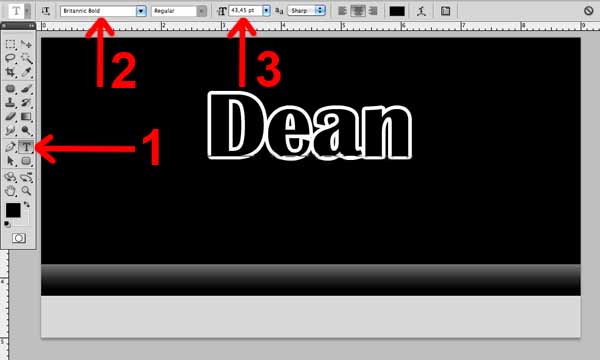
- Pilih dan klik Horizontal Type Tool yang berada di Tool Box (lihat gambar di bawah yang bertanda panah no 1)

- Klik di area background hitam dan ketik teks dean
 
- Pilih jenis huruf : Britannic Bold (lihat gambar di bawah yang  bertanda panah no 2)

- Ketik size : 43,45 (lihat gambar di bawah yang bertanda panah no 3)

Langkah 11
- Kemudian pilih menu Layer---Layer Style--Strok (lihat gambar di bawah)

 - Setelah muncul kotak dialog Stroke ketik angka 6 di kotak isian size (lihat gambar di bawah yang bertanda panah no 1) dang anti Color menjadi warna putih (lihat gambar di bawah yang bertanda panah no 2)


-  Klik OK untuk menutup kota dialog dan hasilnya teks dean akan ada garis outline nya (lihat gambar di bawah)

 Langkah 12
- Pilih dan klik Horizontal Type Tool yang berada di Tool Box (seperti langkah ke 10)
- Klik di bawah teks dean dan ketik teks fashion
- Pilih jenis huruf : Avant Garde BT (seperti langkah ke 10)
- Ketik size : 15,25 (seperti langkah ke 10)

Catatan :
• Untuk geser-geser objek gambar atau teks
- Pilih dan klik Move Tool yang berada di Tool Box, kemudian silahkan geser sesuai keinginan kamu

• Untuk ganti warna teks
- Pilih dan klik Horizontal Type Tool yang berada di Tool Box
- Seleksi (diblok) teks yang akan diganti warnanya
- Pilih dan klik Set Foreground Tool yang berada di Tool Box (seperti langkah ke 7)
- Setelah muncul kotak dialog Color Picker geser-geser palet segit tiga (lihat gambar di bawah yang bertanda panah no 1)
- Kemudian geser lagi gambar penunjuk warna berbentuk bulat (lihat gambar di bawah yang bertanda panah no 2)
- Klik OK untuk menutup dialog

 Langkah 13
- Pilih dan klik Horizontal Type Tool yang berada di Tool Box (seperti langkah ke 12)
- Klik di atas gambar gradiasi dan ketik teks fashion design  I  boutique  I  beauty salon
- Pilih jenis huruf : Avant Garde BT
- Ketik size : 8
- Seleksi (diblok) teks fashion design  I  boutique  I  beauty salon
- Pilih dan klik Set Foreground Tool yang berada di Tool Box (seperti langkah ke 7)
- Setelah muncul kotak dialog Color Picker ketik angka FFFFFF di dalam kotak isian rumus warna dan klik OK (teks akan berwarna putih)

Langkah 14
- Pilih dan klik Move Tool yang berada di Tool Box
- Pilih dan klik Horizontal Type Tool yang berada di Tool Box (seperti langkah ke 12)
- Klik di tengah gambar gradiasi dan ketik teks Viet Tia Zwetski
- Pilih jenis huruf : Arial Black
- Ketik size : 8
- Seleksi (diblok) teks Viet Tia Zwetski
- Pilih dan klik Set Foreground Tool yang berada di Tool Box (seperti langkah ke 7)
- Setelah muncul kotak dialog Color Picker ketik angka FFFFFF di dalam kotak isian rumus warna dan klik OK (seperti langkah ke 7) dan teks akan berwarna putih

Langkah 15
- Pilih dan klik Move Tool yang berada di Tool Box
- Pilih dan klik Horizontal Type Tool yang berada di Tool Box (seperti langkah ke 12)
- Klik di tengah gambar gradiasi dan ketik teks I  Fashion Designer
- Pilih jenis huruf : Avant Garde BT
- Ketik size : 8
- Seleksi (diblok) teks Viet Tia Zwetski
- Pilih dan klik Set Foreground Tool yang berada di Tool Box (seperti langkah ke 7)
- Setelah muncul kotak dialog Color Picker ketik angka FFFFFF di dalam kotak isian rumus warna dan klik OK (seperti langkah ke 7) dan teks akan berwarna putih

Langkah 16
- Pilih dan klik Move Tool yang berada di Tool Box
- Pilih dan klik Horizontal Type Tool yang berada di Tool Box (seperti langkah ke 12)
- Klik di tengah gambar gradiasi dan ketik teks Phone : 081312345678
- Pilih jenis huruf : Avant Garde BT
- Ketik size : 8
- Seleksi (diblok) teks Phone : 081312345678
- Pilih dan klik Set Foreground Tool yang berada di Tool Box (seperti langkah ke 7)
- Setelah muncul kotak dialog Color Picker ketik angka 000000 di dalam kotak isian rumus warna dan klik OK (seperti langkah ke 7) dan teks akan berwarna hitam

Langkah 16
- Pilih dan klik Move Tool yang berada di Tool Box
- Pilih dan klik Horizontal Type Tool yang berada di Tool Box (seperti langkah ke 12)
- Klik di tengah gambar gradiasi dan ketik teks E-mail : viet@gmail.com  Web : dienfashion.com
- Pilih jenis huruf : Arial
- Ketik size : 7
- Seleksi (diblok) teks E-mail : viet@gmail.com  Web : dienfashion.com
- Pilih dan klik Set Foreground Tool yang berada di Tool Box (seperti langkah ke 7)
- Setelah muncul kotak dialog Color Picker ketik angka 000000 di dalam kotak isian rumus warna dan klik OK (seperti langkah ke 7) dan teks akan berwarna hitam

Selesai dan hasilnya seperti gambar di bawah


Catatan : Teks dan warna dapat kamu ganti sesuai dengan yang kamu mau, selamat berkreasi!


Semoga Terinspirasi...!

 
back to top