ads
Tampilkan postingan dengan label Tips Blog. Tampilkan semua postingan

Selasa, 26 Maret 2013

Cara Memperbaiki Tampilan Tata Letak yang Error pada Blog


Terkadang problem yang dialami setelah ganti template yaitu tampilan layout tata letak yang tidak karuan atau error, sebenarnya sih tidak berpengaruh pada tampilan blog, cuma kalau kita mau tambah widget atau mau mengurangi widget, sudah jelas akan membingungkan buat kita si pengelola blog. Untuk itu saya coba cari-cari kodenya dan ketemu di blog keren http://harinfo-blog.blogspot.com. Nah jika kamu-kamu mengalaminya, inilah caranya agar Tata Letak blog kamu menjadi normal kembali :

Langkah Pertama
Copy code di bawah ini :
body#layout ul{list-style-type:none;list-style:none} body#layout ul li{list-style-type:none;list-style:none} body#layout #outer-wrapper{overflow:visible;width:1000px} body#layout #header{float:left;width:240px} body#layout #header2{float:right;width:240px} body#layout .add_widget{width:240px} body#layout div.widget{width:240px} body#layout #sidebar-wrapper{overflow:visible;width:240px} body#layout #lsidebar-wrapper{overflow:visible;float:left;width:240px;margin-right:50px;} body#layout #main-wrapper{overflow:visible;float:left;width:240px} body#layout #rsidebar-wrapper{overflow:visible;float:right;width:240px} body#layout #myGallery{display:none} body#layout .featuredposts{display:none} body#layout .fp-slider{display:none} body#layout #navcontainer{display:none} body#layout .menu-secondary-wrap{display:none} body#layout .menu-secondary-container{display:none} body#layout #skiplinks{display:none} body#layout .feedtwitter{display:none} body#layout div.section{font-family:sans-serif;margin:0 auto 2px;padding:0 0 10px 0;position:relative;overflow:visible} body#layout .section-columns{margin:0} .section{width:100%}

Langkah Kedua
1. Login ke Blog kamu
2. Klik Rancangan
3. Pilih Template
4. Klik Edit HTML (Lihat gambar di bawah)


Langkah Ketiga
 
Setelah terbuka kotak HTMLnya,
- Cari kode 

  /* Variable definition
  (tekan Ctrl+F untuk mempermudah pencarian)
- Letakkan kode tersebut tepat diatasnya

- Klik Simpan template

Selesai

Demikian postingan simple dan mudah dimengerti dari saya, semoga bermanfaat bagi yang membutuhkan.


Semoga Terinspirasi… !
Kamis, 28 Februari 2013

Cara Memperbaiki Teks Error pada tampilan Auto Read More

Jika kamu mengubah style blog kamu dengan auto Read More, biasanya ada beberapa tampilan postingan yang mengalami error seperti pada gambar di atas, hal tersebut kebetulan dialami sama blog saya sendiri, setelah coba-coba check di HTML ternyata ada sisa-sisa teks yang gak jelas statusnya, setelah saya copy semua artikel saya yang berada di Compose kemudian teks yang gak jelas di HTML tadi, di babat habis (delete semua) kemudian saya paste lagi artikel saya di Compose, ternyata sudah gak error lagi. 

Nah untuk lebih jelasnya Cara Memperbaiki Teks Error pada tampilan Auto Read More, ikuti langkah-langkah di bawah ini:


-  Buka Postingan yang Error dengan cara klik Edit
-  Klik tombol Compose
-  Seleksi semua postingan kamu teks dan gambarnya (Ctrl+A)
Copy (Ctrl+C)
-  Klik tombol HTML
-  Seleksi semua sisa-sisa kode script (Ctrl+A)
Delete
Kemudian klik lagi tombol Compose
Paste (Ctrl+V)
-  Klik tombol Publikasikan

Selesai

Demikian postingan simple dari saya, semoga bermanfaat bagi yang membutuhkan.


Semoga Terinspirasi...!

Kamis, 14 Februari 2013

Cara Membuat Menu Daftar Isi Pada Blog

Sebuah blog sebetulnya mirip-mirip dengan sebuah buku, bedanya kalau buku ditulis dengan tangan sedangkan blog ditulis secara elektronik, oleh karena itu jika buku harus mempunyai daftar isi, maka blogpun harus mempunyai daftar isi agar memudahkan pengunjung untuk menjelajahi apa saja yang sudah ditulis/diposting oleh kamu. Nah jika kamu berminat ingin membuat daftar isi yang dipasang sejajar dengan menu pada blog (lihat gambar di bawah), inilah caranya :


1. Masuk ke akun blog kamu
2. Klik Entri Baru
3.
Klik HTML (jangan Compose)
4. Pada kolom judul, ketik Daftar Isi
5. Copy dan paste code script dibawah ini :
 
<script src="https://sites.google.com/site/goglecode/home/file/contents.js"></script><script src="http://tipsseountukpemulablog.blogspot.com/feeds/posts/default?max-results=9999&amp;alt=json-in-script&amp;callback=loadtoc"></script>

6. Klik Publikasikan


Cara memasang di barisan menu
1. Tambahkan elemen label Daftar Isi di barisan Menu, untuk menambahkan tergantung dimana menu kamu dibuat (ada di widget, ada yang di template) sebagai contoh menu yang saya buat yaitu di template:

....................................................................................................................................................................
 <li><a href='http://khaeseven.blogspot.com/search/label/Intermezo'>INTERMEZO</a>
        <ul class='children'>
        <li><a href='http://khaeseven.blogspot.com/search/label/Intermezo/Senyum'>Senyum</a>
        <li><a href='http://khaeseven.blogspot.com/search/label/Intermezo/Unik'>Unik</a></li>
</ul> </li>

<li><a href='http://khaeseven.blogspot.com/2013/02/daftar-isi.html'>DAFTAR ISI</a> </li>    
</ul> </div> </div>
....................................................................................................................................................................

2. Setelah selesai menambahkan Daftar Isi di barisan Menu, kemudian buka postingan Daftar Isi tadi dengan cara klik Lihat (lihat gambar di bawah).
 
3. Copy alamat Url yang berada di atas (lihat gambar di bawah).


4. Paste alamat Url tersebut di tempat link Url yang berada di baris Menu seperti teks berwarna biru di atas.

Selesai  

Dan coba buka blog kamu dan klik menu Daftar Isi, kalau berhasil akan muncul semua daftar postingan yang kamu buat, sehingga memudahkan bagi pengunjung untuk menikmatinya, dan kalau belum berhasil coba lagi secara seksama jangan menyerah.

Demikian postingan dari saya, semoga bermanfaat dan blog kamu bertambah bagus!


Semoga Terinspirasi...!

Rabu, 13 Februari 2013

Cara Mengganti Template Blog


Template yaitu tampilan blog atau wujud dari suatu blog hingga terlihat letak postingan, letak judul blog dan lain-lain, maka dari itu perlu diperhatikan dalam memilih blog untuk menarik si pengunjung. Nah untuk para blogger pemula, jika kamu bermaksud ingin mengganti template blog sesuai dengan keinginan kamu, inilah caranya :

Langkah Pertama
Carilah model template yang kamu sukai, jika kamu males cari-carinya klik saja link-linknya di Template Keren Pilihan untuk Blogger, setelah ada yang cocok, download template tersebut dan copy code-codenya yang berada di file xml.

Langkah Kedua
1. Login ke Blog kamu
2. Klik Rancangan
3. Pilih Template
4. Klik Edit HTML (Lihat gambar di bawah)


Langkah Ketiga
 
Setelah terbuka kotak HTMLnya, lihat gambar di bawah.
1. Klik sembarang kode HTML dan tekan Ctrl+A (Select All) 
    pada keyboard
2. Kemudian Ctrl+V (Paste) pada keyboard (harus ingat, 
    sebelumnya harus copy dahulu code template yang sudah di 
    download seperti langkah pertama)
3. Klik Pratinjau untuk melihat hasil sementara
4. Klik Simpan template
5. Selesai. 


Demikian postingan simple dan mudah dimengerti dari saya, semoga bermanfaat bagi yang membutuhkan.


Semoga Terinspirasi…!

Selasa, 12 Februari 2013

Cara Membuat Link Baca Selengkapnya pada Blog

Untuk kamu-kamu yang belum mengerti dan membutuhkannya yaitu cara bagaimana membuat link Baca Selengkapnya secara manual, atau lebih jelasnya jika kamu membuat artikel yang panjang dan berniat untuk memenggalnya dan menambahkan dengan teks Baca Selengkapnya sehingga ketika pembaca tersebut mengkliknya, maka akan terbuka artikel tersebut secara keseluruhan.
Caranya yaitu :
-  Buka postingan artikel kamu dengan cara klik Edit
-  Tentukan terlebih dahulu teks atau kalimat mana yang akan kamu
   penggal, contohnya lihat gambar dibawah. 


-   Sesudah memilih kalimat yang mau dipenggal, contohnya 
    sampai teks modern (lihat gambar di atas). Kemudian klik
    tombol HTML yang berada disamping Compose.
-   Cari teks modern (supaya cepat dalam pencarian 
    klik Ctrl+F )
-   Setelah ketemu, ketik <!--more--> tepat dibelakang tanda
    baca titik yang berada di belakang teks modern. Lihat 
    gambar di bawah.


- Klik Publikasikan
- Selesai

Maka tampilannya seperti pada gambar di bawah.

 
Demikian postingan dari saya, semoga bermanfaat dan blog kamu bertambah oke.
Semoga Terinspirasi...!

Jumat, 08 Februari 2013

Cara Membuat Teks Berjalan di Blog

Postingan ini sengaja saya persembahkan lagi buat para teman-teman blogger pemula yang ingin membuat teks berjalan, berjalannyapun bisa bervariasi sesuai selera kamu : ada yang berjalan dari kiri ke kanan, dari kanan ke kiri, dari atas ke bawah, mantul ke kiri dan kanan dan lain-lain, untuk lebih jelasnya, lihat contoh-contoh di bawah :

1. Tulisan bergerak dari kanan ke kiri
CONTOHNYA SEPERTI INI

2. Tulisan bergerak dari kiri ke kanan
CONTOHNYA SEPERTI INI

3. Tulisan bergerak mantul dari kiri ke kanan dan sebaliknya
CONTOHNYA SEPERTI INI

4. Tulisan bergerak mantul dari kanan ke kiri dan sebaliknya
CONTOHNYA SEPERTI INI

5. Tulisan bergerak dari atas ke bawah
CONTOHNYA SEPERTI INI

6. Tulisan bergerak dari bawah ke atas

CONTOHNYA SEPERTI INI
7. Tulisan bergerak mantul dari atas ke bawah
CONTOHNYA SEPERTI INI
8. Tulisan bergerak mantul secara silang atau diagonal

CONTOHNYA SEPERTI INI
9. Tulisan bergerak mantul secara silang atau diagonal dan menerobos

CONTOHNYA SEPERTI INI

Cara membuatnya :
1. Login ke akun blog kamu
2. Klik Rancangan>>>pilih Tata Letak>>>klik Tambah gadget  

    >>>pilih HTML/Javascript
3. Pilih dan copy paste kode script marquee dari salah satu tulisan  
    berjalan diatas
4. Klik pratinjau untuk mencoba melihat hasilnya
5. Klik Simpan
6. Selesai


Inilah kode script marquee dari contoh 1 - 9 !
Kode Script Marquee Contoh No. 1
<marquee direction="left" scrollamount="2" align="center">GANTI TEKS INI</marquee>
 

Kode Script Marquee Contoh No. 2 
<marquee direction="right" scrollamount="2" align="center"> GANTI TEKS INI</marquee>  

Kode Script Marquee Contoh No. 3
<marquee direction="left" scrollamount="2" align="center" behavior="alternate">GANTI TEKS INI</marquee>
 
Kode Script Marquee Contoh No. 4

 <marquee direction="right" scrollamount="2" align="center" behavior="alternate">GANTI TEKS INI</marquee>
 
Kode Script Marquee Contoh No. 5 

<marquee direction="down" scrollamount="2" align="center"> GANTI TEKS INI</marquee>
 

Kode Script Marquee Contoh No. 6
<marquee direction="up" scrollamount="2" align="center"> GANTI TEKS INI</marquee> 

Kode Script Marquee Contoh No. 7
<marquee direction="up" scrollamount="2" align="center" behavior="alternate">GANTI TEKS INI</marquee>
 
Kode Script Marquee Contoh No. 8

<center><marquee direction="up" scrollamount="2" align="center" behavior="alternate" width="90%"><marquee direction="right" behavior="alternate">GANTI TEKS INI </marquee></marquee></center>
 

Kode Script Marquee Contoh No. 9
 <center><marquee direction="up" scrollamount="2" align="center" behavior="alternate" width="90%"><marquee direction="right">
GANTI TEKS INI</marquee></marquee></center>

Catatan :
-  Teks yang berwarna merah, silahkan ganti dengan teks sesuai 

   keinginan kamu
-  Direction : untuk mengatur pola gerakan teks (left, right, up 
   dan down)
-  Scrollamount : untuk mengatur speed/kecepatan gerakan teks. 
   semakin tinggi angkannya semakin cepat dan sebaliknya. Untuk 
   mencoba, silahkan ganti angkanya.
-  Behavior (scroll/slide/alternate) : untuk mengatur prilaku 
   gerakan. 

Sekian postingan dari saya, semoga bermanfaat dan blog kamu semakin atraktif.

Template Keren Pilihan untuk Blogger


Di dalam dunia blog, template adalah hal penting yang perlu diperhatikan, jika tampilan blog kita kurang menarik, maka pengunjungpun akan cepat merasa bosan. Nah jika blog kamu masih merasa kurang menarik, saya akan memberikan link-link blog pilihan dan kamu bebas memilih, di bawah ini adalah link-linknya :

Link situs template-template pilihan :
http://facetemplate.blogspot.com/
http://blogtemplate4u.com/
http://www.dailybloggertemplates.com/
http://www.templatesdoctor.com/
http://www.freetemplatesblog.com/
 

http://www.deluxetemplates.net/ 
http://www.zoomtemplate.com/
http://ufotemplates.com/
http://www.dhetemplate.com/ 
http://www.blogcrowds.com/  

Link situs untuk template-template toko online :
http://www.wahyuputra.web.id/2011/10/8-template-toko-online-keren-untuk.html
http://www.websitetemplatesonline.com/free-templates/ecommerce.html

http://www.93blogger.com/2012/05/best-online-store-template-for-blogger.html 


Pilihlah salahsatu template yang sesuai dengan hati kamu, dan disarankan jangan sering-sering mengganti template kamu, karena disamping repot sendiri mengotak-atik isinya, dan juga pengunjung tetap, akan merasa asing dan bingung.


Semoga Terinspirasi...! 

Kamis, 07 Februari 2013

Cara Membuat Teks Berkedip di Blog

Postingan ini saya persembahkan khusus untuk para blogger yang masih pemula dan belum tahu bagaimana caranya membuat tulisan berkedip seperti di bawah ini :

TEKS BERKEDIP


Carayanya yaitu : 
-  Klik tombol Entri Baru

-  Ketik seperti biasa seperti kamu membuat postingan yaitu berada di 
   tombol pilihan Compse (lihat gambar di bawah yang bertanda 
   panah 1)
-  Kemudian klik tombol HTML yang berada di samping tombol  
   Compose (lihat gambar di bawah yang bertanda panah 2).


-  Cari teks yang akan kamu buat berkedip umpamanya teks  
   khaeseven.blogspot
Setelah ketemu, beri kode script <blink> di depan khaeseven dan 
   belakangnya diberi kode script penutup </blink> dan jadinya 
   seperti ini :

   <blink>khaeseven.blogspot</blink> 

Klik Pratinjau untuk melihat apakah jalan atau belum
Klik Publikasikan
Selesai

Catatan :
Kamu bisa menaruh kode script <blink></blink> tersebut bisa bebas sesuai keinginan kamu, bisa satu huruf, bisa satu kalimat atau satu alinea, yang penting kode script mengapit objek teks yang akan dibuat kedip. Misalnya kamu bermaksud membuat huruf K saja yang berkedip, maka kode scriptnya harus mengapit huruf K contohnya seperti ini :  <blink>K</blink>, maka yang akan berkedip hanya huruf K.

Demikian postingan singkat dari saya semoga bermanfaat dan terinspirasi.

Selasa, 29 Januari 2013

Cara Mengetahui Ranking Web atau Blog dengan Alexa

Langkah 1
Buka situs cerdas http://www.alexa.com
Akan tampil halaman seperti gambar di bawah ini!


Langkah 2
Pada anak panah No 1:
Ketik alamat web atau blogspot yang ingin kamu check renkingnya

Pada anak panah No 2:
Klik untuk mengetahui keterangannya, jika alamat web atau blog yang kamu ketik benar, maka aka nada keterangan seperti gambar di bawah ini!


Pada tanda lingkaran merah, itulah informasi web atau blog yang kamu ketik tadi.

Langkah 3
Klik Get Details yang bertanda anak panah merah, untuk mengetahui secara detail, maka akan tampil secara detail seperti gambar di bawah ini!


Keterangan :
Lingkaran merah No.1 : Ranking web atau blog
Lingkaran merah No.2 : Ranking web atau blog Negara
Lingkaran merah No.2 : Jumlah Link web atau blog

Selesai

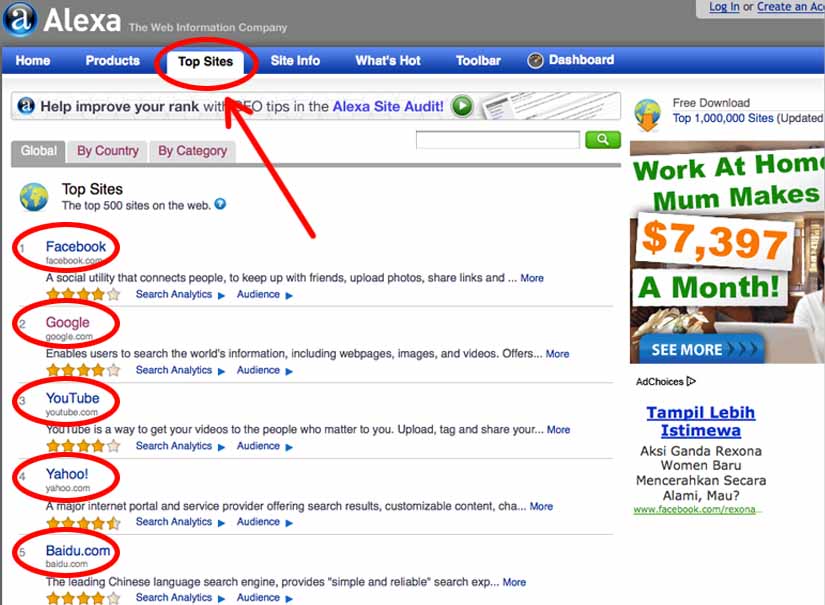
Disamping bisa mengetahui ranking web atau blog, Alexa juga dapat mengetahui urutan ranking teratas yaitu dengan mengklik tombol Top Sites. Lihat gambar di bawah ini!


Keterangan :
•  Lingkaran dan tanda anak panah merah  : Untuk melihat urutan 
   teratas ranking web atau blog.
• 5 Lingkaran merah  : Nama-nama web atau blog yang berada    
   diranking teratas.

Dibawah ini adalah informasi web atau blog yang berada di urutan ranking 10 besar per bulan Januari 2013: 

Top Sites
1. Facebook (facebook.com)
2. Google (google.com)
3.YouTube (youtube.com)
4.Yahoo! (yahoo.com)
5.Baidu.com (baidu.com)
6.Wikipedia (wikipedia.org)
7.Windows Live (live.com)
8.Amazon.com (amazon.com)
9.QQ.COM (qq.com)
10.Twitter (twitter.com)

Semoga bermanfaat dan kamu dapat melihat ranking web atau blog milik siapa saja.

Cara Mendownload Template Blog Milik Sendiri


Template blog atau model blog merupakan hal penting dalam membangun sebuah blog, untuk itu, seringkali kita bongkar atau pasang untuk mengganti tampilan blog yang lebih menawan untuk menarik para pengunjung.

Nah untuk jaga-jaga akar template blog kita tidak hilang ketika diganti dengan yang baru, maka kita harus mendownloadnya secara lengkap. caranya yaitu :

Langkah ke 1
Buka akun blog kita.
Setelah tampil halaman akun kita, klik Template. Lihat gambar di bawah!
Langkah ke 2
Klik Cadangkan/Pulihkan. Lihat gambar di bawah !


Langkah ke 3
Akan muncul kotak dialog Template > Cadangkan / Pulihkan dan klik Unduh template lengkap 

Langkah ke 4
Akan muncul kotak dialog seperti gambar di bawah dan klik OK


Keterangan : 
Ambillah file tersebu di dokumen download atau sesuai dengan
   penyimpanan hasil download di komputer kamu. 
- File yang ditunjuk tanda anak panah merah adalah nama file
  template kamu

Selesai

Semoga bermanfaat dan blog kamu akan aman jika template yang kamu otak-atik mengalami error.


Semoga Terinspirasi...!

 
back to top